Geräte
Auf der Geräteseite siehst du alle Sensoren und Gateways in deinem Arbeitsbereich in einer Tabelle und kannst neue hinzufügen.
Deine Geräte finden und filtern
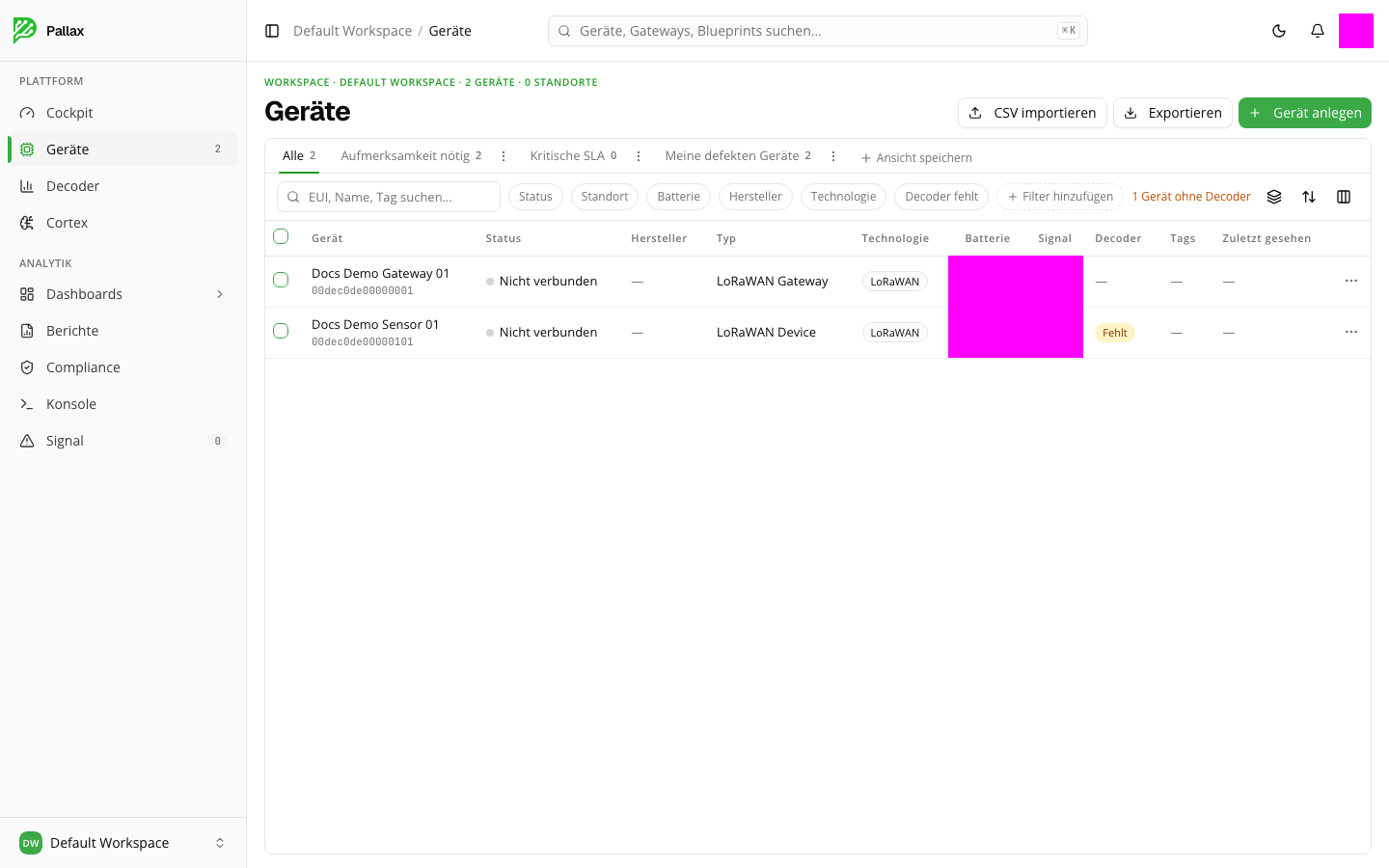
Über den Tabs oberhalb der Tabelle wechselst du zwischen Alle, Aufmerksamkeit nötig, Kritische SLA und Meine defekten Geräte. Zusätzlich kannst du nach Status, Standort, Batteriestand, Hersteller, Technologie filtern oder gezielt nach Geräten ohne Decoder suchen. Über Filter hinzufügen lassen sich mehrere Bedingungen kombinieren; Spalten und Sortierung passt du über Spalten und Sortieren an eigene Bedürfnisse an. Eine zusammengestellte Ansicht kannst du über Ansicht speichern für später sichern.
Die Tabelle selbst zeigt zu jedem Gerät Name, Status, Hersteller, Typ, Technologie, Batterie, Signalstärke, ob ein Decoder zugeordnet ist, Tags und wann es zuletzt online war.
Ein neues Gerät oder Gateway anlegen
Der Knopf Gerät anlegen öffnet einen Assistenten in mehreren Schritten. Zuerst wählst du die Funktechnologie (LoRaWAN oder Mioty) und ob du ein Gerät (einen Sensor) oder ein Gateway anlegen willst. Wie viele Gateways du anlegen kannst, hängt von deinem Tarif ab — ist das Limit erreicht, weist der Assistent direkt darauf hin.
Alternativ importierst du mehrere Geräte auf einmal über CSV importieren, oder exportierst die aktuelle Liste über Exportieren.
Details zu einem einzelnen Gerät ansehen
Ein Klick auf einen Eintrag in der Tabelle öffnet die Detailseite dieses Geräts oder Gateways.
Bei einem Gerät siehst du dort Kennwerte wie Akkustand, Signalstärke und Sendetakt, außerdem den Verlauf der letzten Uplinks mit Roh- und decodierten Werten sowie eigene Reiter für Daten, Konsole und Geräte-Informationen. Oberhalb der Reiter findest du außerdem die Schaltfläche Aktionen.
Bei einem Gateway findest du zusätzliche Reiter für Zertifikate, Monitoring, Compliance, Remote-Befehl und Audit. Auf dem Zertifikate-Reiter siehst du, welches Zertifikat Pallax für dieses Gateway ausgestellt hat. Läuft auf dem Gateway ein Pallax Agent, übernimmt dieser das Zertifikat automatisch — ein Herunterladen ist dann nicht nötig. Ohne Agent verbindest du das Gateway manuell: Die Seite zeigt dir dafür die Broker-Adresse und einen Knopf, um das öffentliche Zertifikat samt Zertifikatskette als Bundle herunterzuladen (ohne privaten Schlüssel).
Installation und Kopplung des Agents im Detail: Pallax Agent. Die vollständige Schritt-für-Schritt-Anleitung ohne Agent: Gateway ohne Agent verbinden.
Zeigt ein Gerät oder Gateway hier Nicht verbunden: die Diagnose-Reihenfolge dafür steht im Kapitel Fehlerbehebung.